
Begini Cara-Cara Untuk Edit Video Dari Foto, Mari Kita Simak!

Di era digital ini, teknologi terus berkembang dengan pesat, memberikan kita akses kepada berbagai kemungkinan baru. Salah satu hasil nyata dari kemajuan teknologi adalah kemampuan untuk mengubah foto menjadi video dengan cara yang menakjubkan. Proses ini, dikenal sebagai “edit video dari foto,” membuka pintu bagi kreativitas tanpa batas. Artikel ini akan membahas secara mendalam tentang fenomena ini, memandu Anda melalui langkah-langkah, alat, dan potensi kreatif yang dapat dihasilkan.
Edit Video Dari Foto?
Edit video dari foto adalah seni mengambil serangkaian foto dan menggabungkannya menjadi sebuah klip video yang menarik. Ini mencakup berbagai teknik seperti animasi, perubahan waktu, dan efek visual. Proses ini tidak hanya membutuhkan keterampilan teknis, tetapi juga imajinasi dan kreativitas tingkat tinggi.
8 Aplikasi Edit Video Dari Foto Terbaik!
 Edit Video dari foto saat ini sudah banyak sekali aplikasi edit video yang tersedia di smartphone dan tablet Android untuk mengedit video dari foto, mulai dari aplikasi pembuat video stop-motion hingga video animasi. Aplikasi yang membuat video dari koleksi foto sedang populer saat ini.
Aplikasi pembuat video Foto mengemas banyak foto ke dalam satu tampilan video kecil. Foto-foto tersebut kemudian akan otomatis ditampilkan dalam format video dalam format tayangan slide. Setiap foto yang ditampilkan dapat diberikan efek transisi dan waktu tampilan sesuai keinginan.
Melihat gambar dan foto dalam bentuk video animasi akan membuat Anda serasa sedang menonton video dokumenter, karena Anda dapat menyesuaikan gambar dan foto yang ada dalam video tersebut sesuai keinginan Anda dengan efek suara dan efek animasi, dan menulis. Anda tidak memerlukan software khusus apa pun di PC atau laptop untuk membuat video dari foto Anda.
1. VideoShow
Banyak pengunduh yang puas dengan aplikasi dari EnjoyMobi ini. Tak heran, karena VideoShow memiliki banyak sekali fitur yang pastinya akan membuat video Anda menjadi keren. Ya, aplikasi ini merupakan aplikasi edit video, namun tentunya VideoShow juga bisa membuat video dari foto.
Fitur membuat video dari koleksi foto Anda ini juga sangat mudah digunakan karena sederhana, praktis, dan yang terpenting gratis. Yang harus Anda lakukan hanyalah memilih foto yang ingin Anda ubah menjadi video. Setiap foto tersebut dapat Anda edit terlebih dahulu, contohnya ingin menambahkan tulisan. Setelah itu, pilihlah tema sesuai selera Anda, dan jangan lupa untuk save videonya di akhir setelah selesai mengedit agar tersimpan.
2. VivaVideo
Pembahasan mengenai aplikasi edit foto dan video tidak akan lengkap tanpa menyertakan VivaVideo. Aplikasi yang disediakan oleh QiVideo dan Video Maker App memungkinkan Anda mengubah foto masukan Anda menjadi video profesional.
Untuk membuat video dengan aplikasi edit foto terbaik ini, Anda dapat memilih konten dari koleksi galeri Anda atau merekam langsung dari kamera Anda. Di sini Anda dapat menggunakan tema, font, dan elemen lain yang tidak tersedia di versi gratis.
VivaVideo juga terus memperbarui fitur-fiturnya, memungkinkan Anda menambahkan elemen seperti teks, efek transisi, lagu, stiker, filter, dan lainnya. Jika Anda tidak ingin diganggu oleh iklan dan menginginkan fitur yang lengkap, Anda dapat membeli VivaVideo versi Pro. Semua aplikasi di atas tersedia untuk ponsel berbasis Android, namun ada juga yang kompatibel dengan iOS bagi yang menggunakan produk Apple.
3. Kinemaster
Salah satu aplikasi terbaik pilihan editor PlayStore ini juga bisa menjadi pilihan bagus jika Anda ingin membuat video dari foto.
Caranya mirip dengan aplikasi lain untuk memilih foto dan memasukkannya ke dalam video. Kemudian Anda dapat menambahkan filter, efek, dan teks untuk pengeditan instan.
4. Inshot
Salah satu aplikasi terbaik untuk membuat video. Aplikasi ini memungkinkan Anda membuat video menarik dari foto Anda. Anda dapat memasukkan foto apa pun ke dalam video yang ingin Anda buat. Sebenarnya tidak ada batasan atas saat memasukkan foto ke InShot.
Tidak hanya bebas memilih gambar, ada juga berbagai tools yang bisa Anda gunakan untuk membuat video Anda lebih menarik. Alat-alat tersebut antara lain efek video, filter video, pemangkasan, penggabungan, pemisahan, bahkan menyisipkan lagu ke dalam video.
5. Quik
Salah satu aplikasi terbaik yang kami rekomendasikan. Quik tidak hanya merupakan aplikasi edit video, tetapi juga memungkinkan Anda membuat video dari koleksi foto Anda.
Dengan aplikasi ini Anda tidak hanya dapat membuat, tetapi juga mengedit hasil video dari foto Anda dengan menambahkan teks, filter dan berbagai efek unik.
6. Noizz
Berbeda dengan aplikasi sebelumnya, Noizz juga memungkinkan Anda membuat video dari beberapa koleksi foto. Tentunya Noizz juga memiliki fitur-fitur menarik seperti filter.
Filter dapat membuat video Anda menjadi lebih menarik dan unik. Selain filter, terdapat juga fitur subtitle yang memungkinkan Anda untuk menulis pesan singkat pada video yang Anda buat.
7. EazyCut
EasyCut lebih komprehensif dibandingkan program pengeditan video sejenis dan memungkinkan Anda membuat video hanya dalam beberapa menit. Saat Anda menambahkan foto atau klip video ke editor, aplikasi langsung menambahkan transisi.
Anda dapat langsung memilih musik yang ingin Anda gunakan dalam video Anda, memotong klip, dan melakukan pengeditan lanjutan dengan menambahkan gerakan, teks, stiker, dan lainnya. Catatan: Untuk menghemat waktu, Anda juga bisa langsung menggunakan template video yang tersedia di aplikasi. Anehnya, aplikasi ini tidak hanya membantu Anda membuat video, tapi juga mengedit foto.
Saat Anda membuka aplikasi untuk pertama kali, Anda langsung diberikan opsi berlangganan yang memungkinkan Anda menghapus tanda air dan membuka fitur yang lebih baik. Jika Anda tidak tertarik, tekan tombol panah kiri di pojok kiri atas layar untuk melewati.
Anda tidak perlu menggunakan aplikasi khusus di PC atau laptop untuk mengemas foto Anda ke dalam format video. Aplikasi membuat video dari foto di Android di atas akan mengubah ponsel cerdas atau tablet Anda menjadi alat yang cocok untuk membuat video dengan ikla slideshow.
8.Vimeo Create- editor video
Berikutnya adalah Vimeo Buat – Editor Video. Aplikasi ini menyediakan banyak template video. Templat terdiri dari berbagai topik. Ya, Anda bisa menyesuaikannya dengan kebutuhan Anda saat memilih. Aplikasi ini sangat memudahkan dalam membuat video dari foto di Android. Cukup pilih foto yang ingin Anda ubah menjadi video, pilih template dan musik yang ingin Anda gunakan.
Kemudian tunggu hingga aplikasi memproses video tersebut. Kemudian Anda dapat langsung menyimpan video tersebut. Selain menggunakan template yang sudah ada, aplikasi ini juga memberi Anda pilihan untuk mengeditnya secara manual.
Nah, saat pertama kali membuka aplikasinya, Anda akan melihat opsi berlangganan. Jika Anda tidak tertarik, tekan tombol × untuk menutup penawaran. Namun, jika Anda ingin menghapus tanda air dan menikmati fitur khusus aplikasi ini, harap pertimbangkan opsi berlangganan.
Baca Juga : Jasa Edit Video Pendek Cepat dan Terpercaya
Cara Edit Video Dari Foto Menggunakan Aplikasi Inshot
Membuat video dengan foto menggunakan aplikasi Inshot tidaklah rumit. Cukup gabungkan satu foto dengan foto lainnya dan tambahkan filter dan teks ini tidak diperlukan. Tergantung preferensi masing-masing orang dalam mengedit sesuatu.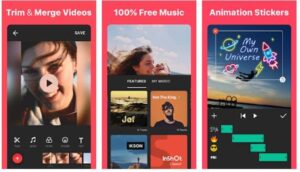
- Inshot Masuk ke aplikasi.
- Pilih video.
- Tentu saja kita ingin mengedit video, jadi kita pilih videonya (walaupun filenya berupa gambar, kita harus memilih videonya).
- Foto Klik opsi tengah berlabel untuk memilih satu dan klik tanda centang.
- Cari dan tentukan foto (yang akan diubah menjadi video) untuk dijadikan bahan editing. Untuk menambahkan lebih banyak foto, klik tombol Tambah.
- Kemudian pilih Video/Foto lalu pilih Foto. Klik “Konfirmasi” lagi.
- Untuk membersihkan video, pertama-tama hilangkan tanda air dalam jepretan. Pilih dari tanda air yang dapat dihilangkan atau di bawahnya.
- Klik menu Stiker untuk menambahkan stiker ke video Anda. Jika Anda ingin menambahkan stiker pada video yang Anda edit, cukup klik menu stiker pada gambar di atas.
- Anda dapat mengklik opsi “Musik Saya” untuk mengimpor musik dari galeri ponsel Anda. Klik lagu yang ingin Anda gunakan dan klik “Gunakan”.
- Pilih menu filter untuk mempengaruhi video Anda. Pilih salah satu efek yang sesuai dengan selera Anda dan klik Periksa.
- Ketika Anda selesai mengedit, klik Simpan. Berhasil. Foto Anda telah diubah menjadi video dan disimpan di galeri Anda.
- Terakhir, kini Anda dapat membuat video secara eksklusif dari foto menggunakan aplikasi Inshot. Berikut cara mengedit foto di video Anda dengan aplikasi InShot. Kami berharap Anda dapat menggunakan sketsa ini agar berhasil menggunakan aplikasi ini.
Cara Edit Video Dari Foto Menggunakan Aplikasi Kinemaster
Untuk mengedit video dari foto dengan Kinemaster, Anda dapat mengikuti langkah-langkah tutorial di bawah ini.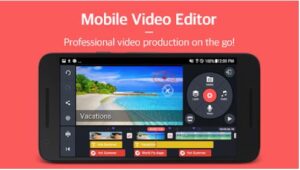
- Jika Anda pertama kali mendownload atau menginstal aplikasi edit video Kinemaster, buka aplikasi tersebut langsung dari ponsel Anda.
- Kemudian tekan ikon bertanda panah untuk membuat proyek baru untuk diedit dan pilih rasio aspek yang Anda inginkan.
- Kemudian tinggal pilih foto atau gambar yang ingin Anda edit ke dalam video Anda. Kurang lebih tampilannya akan seperti gambar di bawah ini. Kemudian lanjutkan klik tanda centang di pojok kanan atas.
- Pada langkah selanjutnya, Anda dapat mengatur efek transisi untuk setiap tepi foto tertentu. Tekan tanda plus dan pilih efek transisi yang Anda inginkan untuk langsung menambahkan efek transisi teks, transisi emosional, transisi 3D, gambar di dalam gambar, dan banyak lagi. Dan jika sudah tekan ceklis.
- Kamu bisa beri transisi pada setiap batas pergantian foto yang satu dan yang lainnya dengan efek transisi yang berbeda sesuai selera. Kamu bisa tekan tombol play untuk melihat hasilnya.
- Tahap selanjutnya supaya hasil video editannya lebih menarik, maka kamu bisa tambahkan musik atau lagu. Tekan “audio”, kemudian kamu bisa tambahkan musiknya dengan mengambil dari yang tersimpan di galeri ataupun mendownload lagu-nya langsung di aplikasi kinemaster. Untuk menambahkan musik ke video Anda di Kinemaster, klik musik yang ingin Anda tambahkan, klik ikon Tambah, dan klik tanda centang.
- Jika ini benar-benar berhasil, Anda dapat menyimpannya ke galeri ponsel Anda. Atau jika Anda memang ingin mengedit lebih jauh, Anda bisa mencobanya secara gratis jika Anda masih tertarik dengan fitur pengeditan KineMaster.
- Nah, jika musik yang Anda tambahkan terlalu panjang, Anda bisa memotong musik atau lagu tersebut di Kinemaster. Cukup tekan timeline musik, lihat menu kanan atas, cari “Trim/Split” dan pilih untuk menghapus bagian yang tidak diinginkan. Pilih dan tekan tanda centang.
- Terakhir, cukup ekspor video yang telah diedit ke penyimpanan galeri ponsel Anda dan selesai.
Cara Edit Video Dari Foto Menggunakan Aplikasi VivaVideo
VivaVideo adalah salah satu aplikasi editing video populer yang dapat membantu Anda mengedit video dari foto dengan mudah. Berikut adalah panduan langkah – langkah cara mengedit video dari foto menggunakan aplikasi VivaVideo:
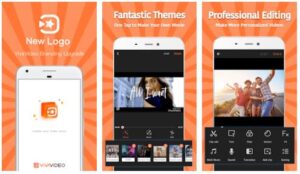 Unduh aplikasi VivaVideo dari Google Play Store (untuk pengguna Android) atau App Store (untuk pengguna iOS) dan instal di perangkat Anda.
- Setelah instalasi selesai, buka aplikasi VivaVideo di perangkat Anda. Pada tampilan awal, Anda akan melihat opsi untuk membuat atau mengedit video.
- VivaVideo menyediakan beberapa mode editing. Pilih “Edit Video” untuk memulai mengedit video dari foto.
- Tambahkan foto-foto yang ingin Anda masukkan ke dalam video. Anda dapat memilih foto dari galeri Anda.
- Atur urutan foto sesuai dengan cerita atau urutan yang Anda inginkan. Geser dan ubah posisi foto sesuai keinginan Anda.
- VivaVideo menyediakan berbagai efek transisi antara foto-foto. Pilih efek transisi yang diinginkan dan terapkan di antara setiap foto untuk memberikan kehalusan transisi.
- Klik pada opsi “Tambah Musik” atau “Tambah Suara” untuk menyisipkan musik atau suara latar ke dalam video Anda. Pilih dari koleksi musik di aplikasi atau gunakan musik dari penyimpanan perangkat Anda.
- Jika Anda ingin menambahkan teks atau stiker pada video, gunakan fitur teks dan stiker yang disediakan oleh VivaVideo. Pilih posisi dan durasi tampilan teks atau stiker.
- Eksplorasi efek visual dan filter yang tersedia di VivaVideo untuk memberikan sentuhan khusus pada video Anda. Sesuaikan warna, kecerahan, dan kontras sesuai keinginan Anda.
- Setelah selesai mengedit, pratinjau video Anda untuk memastikan semuanya sesuai dengan harapan. Jika puas, klik opsi untuk menyimpan atau mengekspor video.
- Terakhir, Anda dapat membagikan video Anda langsung dari aplikasi ke berbagai platform media sosial atau menyimpannya di galeri perangkat Anda.
Kesimpulan
Dalam era digital yang terus berkembang, kemampuan untuk mengubah foto menjadi video telah menjadi bagian integral dari kreativitas multimedia. Proses ini, dikenal sebagai “edit video dari foto,” memanfaatkan berbagai aplikasi dan alat editing yang memudahkan pengguna untuk menghasilkan konten yang menarik dan dinamis.
Artikel ini telah menjelaskan fenomena edit video dari foto dengan mendalam, memberikan wawasan tentang langkah-langkah, alat, dan potensi kreatif yang dapat dihasilkan. Dengan mengutip tujuh aplikasi terbaik seperti VideoShow, VivaVideo, Kinemaster, Inshot, Quik, Noizz, dan EazyCut, pembaca diberikan opsi yang beragam untuk memilih aplikasi yang sesuai dengan kebutuhan dan tingkat keahlian mereka.
Langkah-langkah penggunaan aplikasi, seperti Inshot, Kinemaster dan VivaVideo, juga diuraikan dengan rinci, memberikan panduan praktis untuk membuat video yang menarik dari koleksi foto. Fitur-fitur seperti efek transisi, musik, filter, stiker, dll memungkinkan pengguna membuat video yang penuh kreativitas.
Singkatnya, mengedit video dari foto tidak hanya memerlukan keterampilan teknis, tetapi juga ekspresi kreatif dan imajinasi. Kemampuan ini memberi Anda kesempatan untuk berbagi cerita, mengabadikan kenangan, dan mengekspresikan diri melalui media multimedia. Seiring berkembangnya teknologi, kita dapat terus mendorong batas kreativitas saat membuat konten video menakjubkan dari koleksi foto pribadi kita.
